viernes, 4 de mayo de 2012

Efecto Andy Warhol

En este artículo vamos a aprender a aplicar en nuestras fotografías un efecto, como el que realizaba Andy Warhol en sus obras, para realizar este efecto, usaremos el Photoshop. 
Como siempre, el primer paso es abrir la fotografía que queramos tratar, (Menú/Archivo/Abrir). 
Para poder trabajar con nuestra imagen, lo primero que debemos hacer es convertirla en una capa, para ello,Menú/Capa/Nueva/Capa a partir de fondo. Una vez hecho esto, con ayuda de la herramienta lazo poligonal, hacemos una selección del contorno de nuestra imagen, tal y como podréis ver en la imagen que os dejamos debajo. 
Una vez hecha la selección la invertimos, para ello, Menú/Selección/Invertir y por último, le damos a la tecla deborrar, para eliminar el fondo. 
A continuación tenemos que desaturar la imagen, (se quedará en blanco y negro), para ello,Menú/Imagen/Ajustes/Desaturar
Seguidamente, modificamos los niveles, Menú/Ajustes/Niveles, modificamos los niveles de entrada buscando el efecto que más nos guste, (nosotros hemos puesto 158/1,00/192, pero no quedará igual en todas las fotografías, por lo que hay que jugar con los valores).
Ahora vamos a aplicar un filtro artístico de cuarteado, para ello, Menú/Filtro/Artístico/Cuarteado. Aquí ocurre exactamente lo mismo, según el efecto que deseemos habrá que poner un valor u otro, influyendo nuevamente el tipo de fotografía que estemos tratando, (nosotros hemos puesto 4/2/1. 
Ahora vamos a cambiar el modo de la capa a oscurecer, tal y como os dejamos en el ejemplo de abajo.
Bueno, ya estaría hecho nuestro efecto, sólo queda colorearlo, para ello pinchamos en nuestra capa mientras que presionamos la tecla Ctrl, esto es para recuperar la selección que habíamos realizado. 
Creamos una nueva capa, Menú/Capa/Nueva/Capa, la situamos debajo de la original, seleccionamos el color que deseemos y con la herramienta bote de pintura rellenamos la nueva capa, (se rellenará sólo el contorno, ya que tenemos la selección hecha). 
A continuación eliminamos la selección, (Ctrl+D), creamos una nueva capa, Menú/Capa/Nueva/Capa, la situamos debajo de la que hemos creado anteriormente, seleccionamos un nuevo color y nuevamente con la herramienta bote de pintura, pinchamos sobre la última capa que acabamos de crear, para pintar el fondo. 
Por último acoplamos las capas y listo, si repetimos la operación con distintos colores, podremos crear un cuadro al puro estilo Warhol, también, podemos crear más capas de la original, para posteriormente, cambiarlas de color, (como por ejemplo, hacer una selección del pelo). 
El resultado final, debería ser algo parecido a la imagen que os dejamos a continuación.

Por Lara Mª Jimenez

El ruido en las fotografías


El ruido es un efecto que se realiza en la cámara y que podemos definir como ''grano'', un grano capaz de estropearnos la fotografía. La marca Canon, es la que más se ha especializado en esto, pero se ha generalizado en el resto de marcas e inclusos en las cámaras que ultilizamos nosotros sin tener sensores FullFrame.
Hay varios tipos de ruido:

  • El producido por la ausencia de luz. Aparece cuando forzamos el ISO de la cámara, porque la escena no está lo suficientemente iluminada o porque aumentamos el tiempo de exposición, ya que, cuando aumentamos el ISO, estamos indicando al sensor que amplíe la sensibilidad para recibir información.
  • ''Hot pixels''. Que es producido en cuanto se calienta el sensor, son puntos luminosos de diferente colores que aparecen en las fotografías; dejar enfriar la cámara es la solución natural, aunque podemos corregirlos con el Photoshop.
Hay varias maneras de evitarlo, algunas son:

  • No utilizas ISOs elevados.
  • No realizar fotografías en lugares con ausencia de luna.
  • Hacer las fotos en invierno, la cámara no se calentará, mientras que en verano ocurrirá al poco tiempo.
  • Reducción de ruido en las exposiciones largas con la función que llevan las cámaras, estas, realizan una toma en negro de la toma que hemos realizado, el inconveniente es que tardará el mismo tiempo que nuestra toma. Se pierde un poco de nitidez.
  • Reducción del ruido a ISOs elevados, es otra de las funciones de la cámara, pero poco recomendable ya que se pierde mucha nitidez.
  • Exponer correctamente para reducir el ruido y porque si en aumentamos la exposición dese programas de edición levantaremos ruido en la toma.
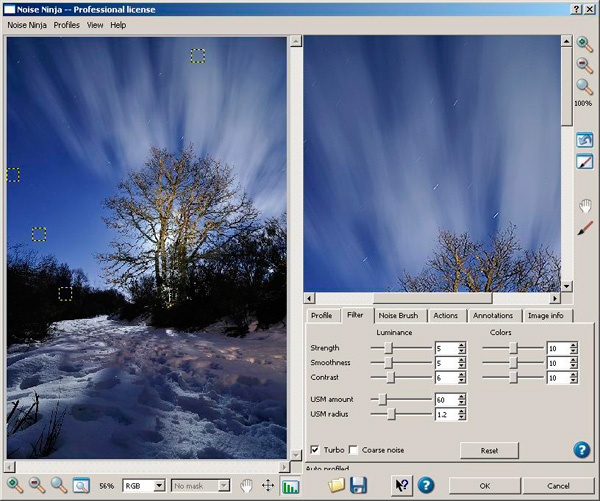
  • Usar un programa de reducción de ruido, como Photoshop

Por Tania Franco.

Andrzej Dragan,efectos draganizado.

Andrzej Dragan es un conocido fotógrafo polaco, especializado en retratos  que ha conseguido crear escuela con su peculiar estilo. Integra a la perfección la calidad de buenas fotografías con un tratamiento digital original y con un efecto dramático realmente sorprendente.

Dragan es un personaje curioso, doctorado en física, profesor universitario y galardonado en concursos de composición musical, lleva desde 2003 dedicándose a la fotografía, realizando campañas de publicidad y portadas de revistas. Como retratista es sensacional, su estilo es impactante y se basa en enfatizar los rasgos y gestos de sus modelos.

Su trabajo de edición se basa en la saturación del color, sobreexposición selectiva y enfatización de los detalles, además de extremar la nitidez en los ojos y oscurecer los tonos de piel, aumentando las sombras. Debido a la excesiva fuerza del resultado, no es conveniente abusar de semejante efecto, aunque podemos experimentar no sólo con retratos, sinocon paisajes u tras cosas o conceptos.


En el video que hay acontinuación os explica como conseguir el efecto draganizado con photoshop


Por: María García


El Efecto Orton


El Efecto Orton
Michael Orton es un conocido fotógrafo de naturaleza, autor del libro Photographing Creative Landscapes. Pero sobre todo, Orton es conocido por un aspecto especial que consigue con sus fotografías.
Te enseñamos a conseguir un efecto parecido en Photoshop de una forma muy sencilla: el Efecto Orton.

La idea es conseguir un efecto lo más parecido a la técnica utilizada por Michael Orton en muchas de sus fotografías. Al resultado de aplicar esta técnica le llamaremos Efecto Orton digital.
El proceso aparente es sencillo. Lo que probablemente hiciera Michael Orton en fotografía analógica fuera realizar dos exposiciones ayudado por un trípode y realizar una fusión posterior en laboratorio.
En fotografía digital todo es mucho más sencillo, ya que ni siquiera necesitamos dos exposiciones. Simplemente tenemos que duplicar las capas.

Para aplicar el efecto Orton hemos utilizado la siguiente imagen.
orton
Los pasos a realizar para conseguir el efecto Orton son los siguientes.

  • Partiendo de la imagen original, vamos a duplicar la imagen para no perderla. Con la imagen original abierta, vamos al menú Imagen -> Duplicar...
  • A continucación, con la nueva imagen que tenemos, hacemos Imagen -> Aplicar imagen. En la combo Fusiones seleccionamos el modo Trama, y en la opacidad aplicamos 100%.
  • Duplicamos la capa
  •  mediante el menú Capa -> Duplicar capa...
  • Sobre la capa recien creada, aplicamos un filtro de desenfoque gaussiano, con un valor a elegir entre 15 y 50.
  • En la ventana de Capas, cambiamos el modo de fusión de la capa desenfocada, que por defecto será Normal, por Multiplicar.

Y ya tenemos nuestra imagen con un cierto efecto Orton. Solamente nos queda acoplar las capas y guardar nuestra foto. Fácil, ¿verdad?
Por : Rocío Rosal 

jueves, 3 de mayo de 2012

Day to Night

Stephen Wilkes tiene una colección de fotografías que podéis ver dando clic aquí, son de su colección ''Day to Night''. En las que se muestra una transición en la escena que recoge la vida diurna y nocturna de un lugar. Hoy veremos como podemos conseguirlo nosotros, teniendo en cuenta estos factores:

  •  El sitio: lo mejor es un lugar que se note mucho como pasa del día la noche, que por el día esté tranquilo o con niños jugando, y por la noche haya mucha gente y luces encendidas, como una playa, la calle principal de una ciudad, lugares con tráfico, una feria.
  •  La ubicación: lo mejor es un lugar el alto y poco transitado, donde tengamos el espacio suficiente para nuestro equipo, hay que tener en cuenta que estaremos varias horas allí. 
  • El momento del día: lo ideal sería coger la actividad del día y de la noche, pero será mucho tiempo, por lo que se puede jugar con el tramo del atardecer, empezar a una en la que haya actividad por la tarde e ir recogiendo tomas a lo largo del atardecer y el anochecer.

También necesitaremos un equipo y unos ajustes en la cámara, son:
  • Un trípode: es totalmente necesario, ya que la cámara estará fija durante varias horas.
  • Usar un disparador remoto: nos servirá para evitar trasladar la cámara cuando queramos echar la fotografía. Es mejor utilizar un diparador intervalómetro, porque así no tendremos que estar pendientes de la hora constantemente.
  • Batería totalmente cargada: es muy importante ya que si nos quedamos sin batería habremos desperdiciado mucho tiempo, y aunque esté en consumo mínimo estaremos varias horas con la cámara encendida.
  • Fijar el enfoque manual: nos servirá para que cada vez que se haga una foto la cámara no trate de enfocar, ya que en el enfoque manual en condiciones de poca iluminación el sistema de enfoque puede presentar problemas.
  • Usar el modo de prioridad de apertura: utilizaremos el ISO más bajo que podamos para evitar el ruido en la fotos y el modo de prioridad de apertura, para establecer una misma apertura para todas las fotos garantizando que no se produzcan variaciones en la profundidad de campo.
  • Haz varias fotos en cada momento: si estas haciendo fotos cada 15 o 30 minutos, no hagas una sola, si no varias para después escoger la que más te guste, aunque sean casi idénticas, algo puede variar.
Una vez tenemos las fotos pasamos a realizar el montaje con Photoshop o cualquier otro programa en el que se pueda trabajar con capas, seguimos estos pasos:
    Día y Noche con Photoshop - 1
  1. Elegimos una foto de cada período de tiempo que hemos hecho.
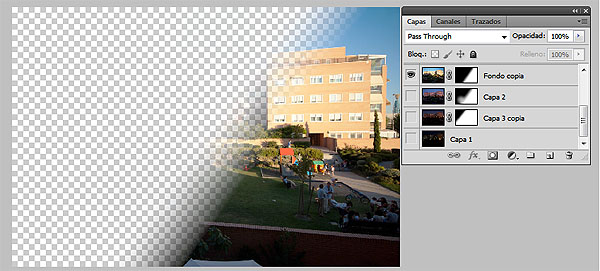
  2. Carga cada foto como una nueva capa, una vez las tengas todas solo verás la primera por su opacidad.
  3. Ahora lo que vamos a utilizar es el método de creación de máscaras de capa.
  4. Elige la parte que quieres que sea de día y qué parte quieres que sea de noche.
  5. Elige la herramienta de transición, puedes utilizar el gradiende lineal o el circular o directamente el pincel.
  6. Pintas sobre la máscara de capa decidiendo que partes quieres que se vean y cuales no. (El color blanco es la parte que se muestra y el negro la parte que se esconde).
  7. Dejamos en la parte superior la primera de la seria (día) y en la capa más inferior la foto con la noche más cerrada.
  8. A partir de ahí, creamos máscaras de capa en las fotos y pintamos sobre la máscara con un gradiente.
Día y Noche con Photoshop - 2