Vamos a hacerlo en Photoshop, así que lo primero será iniciar Photoshop y abrir la imagen a la que vamos a poner las pestañas postizas.
Hecho esto, comenzamos con los pasos del retoque propiamente dicho:
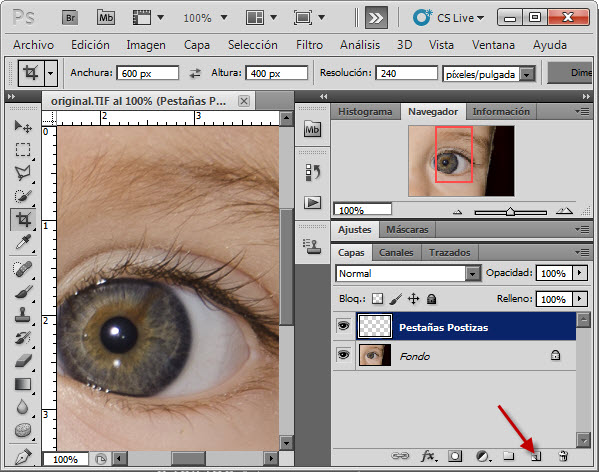
1. Creamos una nueva capa que situamos encima de la de Fondo y a la que llamaremos "Pestañas Postizas".
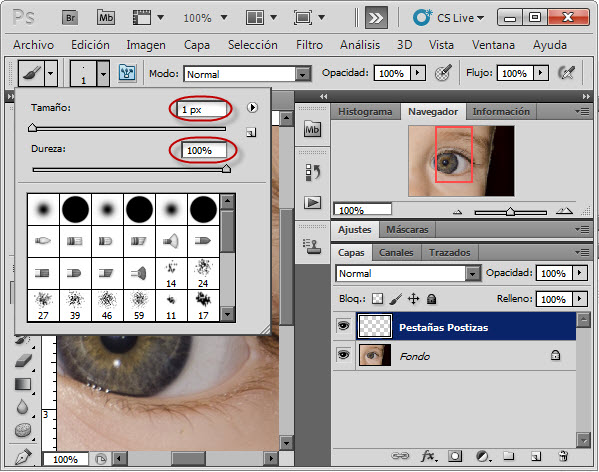
2. Seleccionamos la herramienta pincel (B) y definimos el tamaño de éste con un valor entre 1 y 3 px, en función de lo gruesas que deseemos que sean las pestañas (en mi ejemplo elegiré 2px). Y seleccionamos una dureza del 100%.
3. Seleccionamos la herramienta pluma (P) y creamos un trazo en forma de pestaña, como se muestra en la imagen.

4. A continuación rellenaremos el trazado hecho con la pluma a través de las siguientes instrucciones: haz clic con el botón derecho sobre el trazo y elige "Contornear trazado...", a continuación selecciona la herramienta "Pincel" para contornear el trazado y obtendrás algo como lo siguiente.

Por último, elimina la visibilidad del trazo (para que sólo se vea el relleno) a través de la opciónVista > Mostrar > Trazado de destino.
5. Ya tienes la pestaña, ahora, a través de la opacidad de la capa y del modo de fusión, tendrás que lograr un resultado más natural.
Te muestro el resultado que logro yo con una opacidad del 62% y un modo de fusión "Luz Suave".

6. El siguiente paso es comenzar a duplicar la capa para ir creando más pestañas y trabajar con cada una de ellas para definir su tamaño y orientación y que así queden unas pestañas más pobladas.
Te mostraré un ejemplo: duplicamos la capa, la desplazamos con la herramienta Mover (V), la giramos habilitando la opción "Mostrar controles transformación" y cuando lo tenemos a nuestro gusto, le damos a Intro.
Si quieres pestañas más gruesas, duplica una capa y no desplaces la copia, así dará la sensación de ser una pestaña de mayor grosor.

Y repetimos el paso tantas veces como necesitemos, ajustando la orientación y el tamaño de la pestaña según corresponda.
7. Una vez que hayamos creado todas las pestañas que queremos, creamos un grupo o archivador de capas y movemos todas las capas de pestaña a su interior.
De este modo, controlaremos la opacidad y visibilidad de todas las capas de pestañas de forma global.

Una vez agrupadas todas, pruebas con distintos valores de opacidad y de fusión para el grupo y habrás acabado tu trabajo.
A continuación te dejo una comparación del ojo con y sin pestañas postizas.

Más bonito o menos, lo que sí está claro es que el resultado es bastante natural. Y mejorarlo sólo es cuestión de mayor paciencia a la hora de trabajar con cada pestaña.
Por: Rocio Rosal
