jueves, 31 de mayo de 2012

Tutorial After Effects: animar fotografía


Volvemos con otro videotutorial de After Effects. Cada semana os traemos un nuevo ejercicio para que aprendáis a usar el mejor programa de edición de video y efectos, con ejemplos que podréis practicar paso a paso mientras o después de ver el video. 


Esta semana, hemos decidido hacer un ejercicio muy interesante. Vamos a animar una fotografía y a crear lluvia en After Effects, utilizando solamente 2 fotografías y 3 efectos básicos. Los resultados, como podréis ver, son realmente impresionantes y el tutorial nos desvelará la simpleza de su ejecución. 


Cualquier duda sobre este tutorial de After Effects podéis dejarla en las opiniones de abajo, al igual que cualquier sugerencia para otro nuevo tutorial. 


Aquí os dejo una página donde podéis descargar After Effects

Virados Profesionales en Photoshop

El proceso de virado consistía en bañar la copia ya revelada con distintos productos químicos, que sustituían el haluro de plata de la copia por otros componentes más resistentes al paso del tiempo. Los distintos componentes utilizados eran los responsables de dar el tono característico a la copia, actuando sobre las tonalidades más oscuras (donde más plata hay), dejando intactas las zonas blancas por no existir este componente.

Para aplicar virados en Photoshop o cualquier otro programa hay diferentes técnicas. La que os voy a contar es una muy sencilla que se consigue mediante la aplicación de curvas en Photoshop.
Vamos a partir de una imagen ya convertida a blanco y negro.


Sobre la imagen en blanco y negro, creamos una nueva capa de ajuste de Curvas (Menú CAPA -> NUEVA CAPA DE AJUSTE -> CURVAS).
Sobre esta capa de ajuste, introduciremos valores sobre cada uno de los canales de color (rojo, verde y azul) según la tabla de curvas correspondiente al tipo de virado que queramos aplicar.


Para poder introducir un valor, pinchando con el ratón sobre la curva aparecerán las cajas de texto que nos permiten introducir los valores de entrada y de salida. .

Una característica de los virados es que actúan con más fuerza cuanto más oscura es la zona de la fotografía, siendo más suave el efecto en las zonas más claras.
Para conseguir ese efecto, vamos a hacer lo siguiente:

  • Activamos de nuevo la capa de Fondo pinchando con el ratón sobre ella en la paleta de Capas.

  • Seleccionamos todo con el menú SELECCION -> TODO
  • Copiamos con el menú EDICION -> COPIAR

  • Seleccionamos la máscara de capa de la capa de Curvas. Para ello debemos pulsar con el ratón sobre la máscara de capa mientras mantenemos la tecla Alt pulsada. En nuestra pantalla la fotografía se volverá blanca al hacer esto, ya que nos mostrará el contenido de la máscara de capa.
  • Pegamos la imagen que habíamos copiado anteriormente, con el Menú EDICION -> PEGAR.
  • Invertimos la imagen con el Menú IMAGEN -> AJUSTES -> INVERTIR.

  • Pulsamos con el ratón sobre el icono en forma de ojo de la capa Curvas y deseleccionamos.

Si consideramos que hemos anulado en exceso el efecto del virado sobre las zonas más claras, podemos activar de nuevo la máscara de la capa de Curvas, y una vez hecho esto, seleccionar las iluminaciones mediante el menú SELECCION -> GAMA DE COLORES, seleccionando en la combo desplegable la opción Iluminaciones.
Con el Menú EDICION -> RELLENAR, eligiendo la opción Usar, seleccionamos 50% gris.


Si te has perdido en algún paso o simplemente no te apetece seguir todo el proceso, puedes descargar una acción Photoshop para ejecutar el virado. Tan solo tienes que cargar la acción en Photoshop, ejecutarla, y seguir los pasos que te vaya marcando el programa. También necesitarás, salvo que los quieras poner a mano, los valores de las curvas para los virados correspondientes.
Recuerda que debes partir de una imagen en blanco y negro para aplicar el virado que quieras. Tienes los siguientes:

  • Paladio
  •  
  • Platino

  • Selenio

  • Plata

  • Gelatina de Plata

  • Sepia

  • Cianotipo


  • Aquí os dejo las imagenes que corresponden a los anteriores tipos de viriado:


    Imagen original


    Virado al Paladio


    Virado al Platino


    Virado al Selenio


    Virado a Plata


    Virado a Gelatina de Plata


    Virado a Sepia


    Cianotipo

    HDR con Photoshop CS2

    En entradas anteriores hemos hablado del HDR, sobre el que podéis ver información aquí. Ya os hemos enseñado como hacerlo con Photomatix, aquí podéis verlo. Hoy vamos a hablar como podéis hacer este efecto con Photoshop CS2, si vuestra versión es la CS5, esperar, pronto publicaremos una entrada con los pasos para hacerlo con este. Veamos los pasos:

    • Abrimos las fotografías, Menú-Archivo-Automatizas-Combinar para HDR. 

    • Puede que te salga una pestaña en la que te diga que tus fotografías no tienen el suficiente rango dinámico para realizar el HDR. Esto se debe a que Photoshop hace uso de la información EXIF asociada a las fotografías y si estáis trabajando con varias imágenes sacadas de un mismo RAW, la información EXIF es la misma. Por lo que, para solucionarlo, debemos cambiar la información EXIF de nuestras fotografías. Para esto debemos ir abriendo una por una las fotos con Photoshop y copiarlas en fotos nuevas, así la información EXIF se perderá.
    • Después indicamos los datos de exposición, bien indicando a Photoshop las condiciones de sensibilidad ISO, velocidad de obturación y apertura del diafragma o el ajuste EV de cada foto.


    • Tras esto, ya tendremos nuestra foto en HDR y a la derecha, el histograma de la foto resultante y la profundidad de bits de la imagen. Ahora podemos ajustar, si lo deseamos, estos dos.


    • Una vez ajustados los dos anteriores, trabajaremos con la exposición y gamma, la compresión de iluminaciones, ecualizaremos el histograma o la adaptación local. Elegimos uno de estos cuatro.


    • Ya tenemos nuestra fotografía, solo falta hacer los ajustes habituales que deseemos.


    Por Tania Franco Muñoz.

    Filtros Polarizadores: Qué Son y Para Qué Sirven

    Filtros Polarizadores


    Es posible que hayas oído hablar alguna vez de los filtros polarizadores pero no tengas muy claro para qué sirven y cómo se utilizan. También puede que no los conozcas, con lo que deberías saber de su existencia porque probablemente te interese disponer de uno para tu cámara una vez descubras para qué sirven. Si crees que te puede interesar


    Mucha de la luz que vemos es una luz rebotada, reflejada en distintas superficies. Donde más se perciben estos reflejos es en superficies métálicas, agua o cristal. Lo que hace un filtro polarizador es reducir la luz que capta que provioene de estos reflejos.
    Los efectos que notaremos al utilizar un filtro polarizador son:


    • la eliminación de reflejos sobre superficies no metálicas como agua y cristal, especialmente
      con ángulos entre 30º y 40º.
    • el realce del colorido de las plantas al filtrar los reflejos azulados del cielo.
    • la eliminación de luz del cielo sin nubes, tornando el azul del cielo a un tono más oscuro, con lo que las nubes blancas se realzan frente al azul del cielo. Este efecto varía en intensidad en función del ángulo respecto al sol.


    Foto 1: Reflejos metálicos
    Fijate en la diferencia entre estas dos fotos.
    Filtro Polarizador
    La foto de la izquierda se ha tomado sin usar el filtro, mientras que la de la derecha lleva filtro. Fijate cómo ha desaparecido el reflejo de las nubes en el capó del coche.
    En esta otra foto se ve otro coche completo y se aprecia con toda claridad el efecto del filtro.
    Filtro Polarizador
    Mira también estas fotos del agua. Como se puede apreciar, las diferencias en los reflejos son notables.
    Filtro Polarizador
    Una de las consecuencias de utilizar estos filtos es el mayor contraste de las imágenes y la saturaciónde ciertos colores. Tenlo en cuenta.

    FILTRO POLARIZADOR LINEAL O CIRCULAR ?
    Por último, debes saber que existen dos tipos de filtros polarizadores en el mercado: los lineales y los circulares. Es muy común hacerse la pregunta: "¿Filtro Polarizador Lineal o Circular?". La respuesta rápida es: Circular. Ahora te explico por qué.
    SI tu objetivo tiene Autofocus (AF), que son los objetivos que hacen hoy en día, es decir, que no necesitas enfocar a mano, necesitarás el circular. El problema del lineal es que cuando el objetivo gira a la hora de enfocar, el filtro puede girar con él, y tendríamos que estar girando nosotros a mano de nuevo el filtro hasta situarlo en la posición deseada.
    Salvo que tengas un filtro lineal antiguo y quieras utilizarlo, si te estás preguntando cual comprar, la elección es circular.
    Por : Rocío Rosal 

    miércoles, 30 de mayo de 2012

    Cómo conseguir Amaneceres y Atardeceres Anaranjados con Photoshop

    Se trata de un efecto que probablemente hayas observado en muchas fotos de amaneceres y atardeceres y que tal vez no hayas conseguido captar aún con tu cámara. Es ese tipo de fotos en las que todo se ve anaranjado, transmitiendo una sensación de calidez y calma increibles


    Y este es el resultado final que obtendremos con el método:


    Siguiendo los siguientes pasos conseguirás darle este toque a tus fotografías. Debo advertirte, eso si, que no funciona en todas las fotos, y que necesitas que tu foto cuente con unas condiciones de iluminación específicas de los amaneceres o los atardeceres.


    Lo que voy a utilizar para ello es una capa de Mapa de Degradado en Photoshop.
    Con tu fotografía abierta, accede al menú Capa > Nueva Capa de Ajuste > Mapa de Degradado.


    Vamos a seleccionar por defecto un degradado que vaya del negro al blanco. A partir de ahí trabajaremos con los colores.
    Pinchando sobre la caja de color se abrirá una nueva ventana con el nombre "Editor de Degradado".


    Dentro de la caja de Editor de Degradado, vamos a elegir los nuevos colores del gradiente. Para ello, pulsa sobre las caja inferior de Nivel de Color (la marcada con un círculo en la foto), y sobre la caja de color selecciona un tono rojizo. Deberías obtener un resultado como el que te muestro en la siguiente foto.


    Repite la misma operación con el color de la izquierda, pero esta vez selecciona un tono amarillento.


    Cuando aceptes los cambios, verás que la fotografía ha quedado con unos colores bastante estridentes. Todavía no hemos terminado con el proceso.


    Cambia el modo de fusión de la capa y selecciona el modo "Superponer". Baja también la opacidad hasta que obtengas un resultado natural. En el ejemplo he aplicado un 50% de opacidad a la capa.


    Este tipo de fotografías se caracteriza por estar normalmente realizadas a contraluz, por lo que los objetos que muestran suelen ser siluetas.
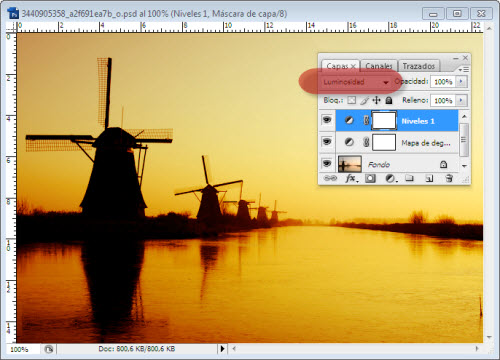
    Para eliminar información de los objetos (en esta fotografía los molinos de viento) y resaltar más la silueta voy a crear una nueva capa de ajuste, esta vez de niveles.
    Sobre la capa de ajuste, desplaza el punto de los negros hacia la derecha hasta que consideres que las siluetas se muestran de forma adecuada.


    Puedes jugar con el modo de fusión de esta nueva capa cambiandola al modo Luminosidad o dejarla en modo Normal y bajando aún más la opacidad de la capa del mapa de degradado si los tonos resultantes son demasiado intensos.


    Y asi queda la fotografia final: